Tampilkan postingan dengan label Photoshop. Tampilkan semua postingan

Sabtu, 28 April 2018

Cara Mebuat Efek Sketsa Adobe Photoshop CC CS6

Cara Mebuat Efek Sketsa Adobe Photoshop CC CS6

Kali ini saya ingin membuat sebuah tutorial cara mudah untuk membuat efek sketsa dengan adobe Photoshop. Pada percobaan ini saya menggunakan Photoshop CC CS6 namun cara ini bisa juga anda menggunakan Photoshop versi Extended karena sebenarnya kedua jenis Photoshop ini fiturnya tidak jauh beda dan fitur yang kita gunakan nantinnya juga sama di miliki oleh kedua jenis softwarenya nanti.

Cara Mebuat Efek Sketsa Adobe Photoshop CC CS6

Tampilan Akhir

Sebenarnya teknik ini bukanlah satu-satunya cara untuk membuat efek sketsa dengan photoshop tetapi menurut saya sendiri ini merupakan cara paling gampang dan yang paling simple maka dari itu anda harus coba. Dan saya sendiri mencobanya hanya sebagai cara untuk penambahan teknik dalam ilmu grafis menggunakan Adobe Photoshop. Maka tanpa panjang lebar kita langsung saja ke teknik pengolahan gambar.

1. Buka Software Adobe Photoshop Anda dan Klik Open. 
Disini yang perlu kita ingat ialah menggunkan gambar dengan resolusi tinggi (HD). Semakin besar kualitas pixel gambar maka hasilnya akan semakin lebih baik. Nah pada kali ini saya menggunakan gambar cewek cantik ini dari korea (biar tambah semangat aja bikinnya.. hehehe).

2. Seperti biasa tindakan awal kita lakukan yaitu dengan mengklik Toolbar Layer >> New >> Layer (Shift+Ctrl+N) dan Klik OK. atau bisa juga langsung kita takan (Ctrl+J) di keybord.


Cara Mebuat Efek Sketsa Adobe Photoshop CC CS6
Menu Toolbar

Cara Mebuat Efek Sketsa Adobe Photoshop CC CS6
Layer

3. Kemudian Klik Image >> Adjustments >> Desaturate (Shift+Ctrl+U) sehingga photo berubah menjadi warna hitam putih.

Cara Mebuat Efek Sketsa Adobe Photoshop CC CS6


4. Selanjutnya ke bagian layer dan Klik Kanan pada bagian Layer 1 kemudian Duplicate Layer dan Klik OK. Sehingga di tampilkan lagi Layer 1 Copy.

5. Klik pada Layer 1 copy kemudian klik pada Image >> Adjustments >> Invert (Ctrl+I). Sehingga gambar berubah menjadi seperti gambar klise.

Cara Mebuat Efek Sketsa Adobe Photoshop CC CS6

6. Kemudian ubah Blending Optionsnya dari Normal menjadi Color Dodge. Sehingga menjadi seperti gambar berikut.


Cara Mebuat Efek Sketsa Adobe Photoshop CC CS6

7. Selanjutnya lagi kita akan menggunakan fitur Filter >> Other >> Minimum maka akan keluar sebuah diagbox isi nilai pada Radius sesuai gambar. Disini saya mencobanya dengan 4 dan Klik Ok

Cara Mebuat Efek Sketsa Adobe Photoshop CC CS6

Sampai disini gambar sudah berubah menjadi seperti gambar pensil dan sketsa line artnya sudah mulai kelihatan seperti gambar berikut :

Cara Mebuat Efek Sketsa Adobe Photoshop CC CS6

8. Langkah selanjutnya kita beralih lagi ke menu layar dan pilih Backgroaund dan Duplicate seperti di atas tadi atau bisa juga dengan (Ctrl+J). Sehingga muncul layer Background Copy.
Cara Mebuat Efek Sketsa Adobe Photoshop CC CS6


9. Kemudian selanjutnya kita lakukan drag layer Background Copy nya kebagian Paling Atas dan Ubah Blending Optionsnya menjadi Color seperti pada gambar.

Cara Mebuat Efek Sketsa Adobe Photoshop CC CS6

10. Selanjutnya merupakan proses akhir dari tutorial ini yang itu melakukan tindakan pencerahan atau membuat efek gambar kelihatan lebih asli dengan melakukan pengaturan pada bagian Brigness/Contrasnya atur sesuai dengan yang dinginkan dan tidak lupa juga kita melakukan tindakan pada pengaturan levelnya melalui menu image >> adjustments.

Sampai disini tutorial “ Cara Mebuat Efek Sketsa Adobe Photoshop CC CS6 “ sudah selesai dan untuk menjadikan gambar sketsa anda lebih menarik dan unik yang perlu diingat ialah mulai dengan cara kreasi itu sendiri dengan beragam perpaduan tergantung dari teknik efek yang kita gunakan. Terima Kasih telah berkunjung semoga bermanfaat. Dan tidak lupa juga saya ucapkan Terima Kasih kepada penyedia Video AllTutorial Youtube seudah banyak saya belajar disana dan Terima Kasih juga kepada Model serta fotography yang saya jadikan fotonya sebagai model pada Tutorial ini.Jangan lupa Like, Shering dan Komenter di kolom bawah. Sampai jumpa di tutorial berikutnya. Terima Kasih.

************

Mempercantik Photo Lebih Elegan Dengan Photoshop


Mempercantik photo merupakan kreasi tersendiri bagi penggunanya, selain menambahkan keindahan dalam penampilan juga nampak terkesan bila setiap photo-photo yang ada dalam koleksi pribadi mejadi lebih indah. Maka disini saya mencoba membahas sedikit triks untuk "Mempercantik Photo Lebih Elegan Dengan Photoshop" yang tentunya mudah bila diikuti step by step nya.

Mempercantik photo merupakan kreasi tersendiri bagi penggunanya, selain menambahkan keindahan dalam penampilan juga nampak terkesan bila setiap photo-photo yang ada dalam koleksi pribadi mejadi lebih indah. Maka disini saya mencoba membahas sedikit triks untuk "Mempercantik Photo Lebih Elegan Dengan Photoshop" yang tentunya mudah bila diikuti step by step nya.

1 . Langkah pertama tentukan dulu photo mana yang akan anda edit dan buka software adobe photoshop anda. dan pada percobaan ini saya mencoba dengan photo seorang dara supaya lebih semangat.

2. Masukan photo yang ingin anda edit perubahannya kemudia klik pada menu bar "Layer >> New >> Layer via Copy (Ctrl+J) untuk menduplicate images. Dan anda akan melihat duplicate layer pada Diagbox Layer.

Mempercantik Photo Lebih Elegan Dengan Photoshop


3. Kemudian klik "Images >> Adjustments >> Shadow/Highlights" dan atur pada "Amount Shadows 55 %" dan " Amount Highligts 0 %". dan dapat juga anda rubah sesuai dengan photo anda.

Mempercantik Photo Lebih Elegan Dengan Photoshop

4. Dan langkah selanjutnya dapat anda terapkan adalah dengan mengklik "Images >> Adjustments >> Curves". Maka akan keluar sebuah diagbox curves warna RGB. kemudian pada bagian Channel RGB ubah menjadi Red atur nilai Output dan Inputnya seperti pada gambar atau bisa anda sesuaikan dengan kondisi gambar anda.

Mempercantik Photo Lebih Elegan Dengan Photoshop

5. Kemudian ulangi lagi langkah semula yaitu dengan klik "Images >> Adjustments >> Curvas dan pada bagian Channelnya ubah menjadi Green dan atur nilai Outpun dan Inputnya seperti pada gambar atau bisa disesuaikan dengan resolusi images anda.

Mempercantik Photo Lebih Elegan Dengan Photoshop

6. Selanjutnya kita akan melakukan tindakan yang sama untuk langkah selanjutnya yaitu klik "Images >> Adjustmens >> Curvas" dan ubah posisi Channel menjadi Blue kemudian atur bagian Output dan Inputnya menjadi sperti pada gambar atau sesuai dengan resolusi gambar anda.

Mempercantik Photo Lebih Elegan Dengan Photoshop

Maka sampai disini kita sudah dapat melihat sedikit perubahan yang kesannya lebih menarik dan menawan, namun tidak sampai disini saja, kita akan merubahnya menjadi lebih menarik dan lebih cantik lagi. Hasilnya lebih kurang seperti gambar dibawah ini pada photo pilihan saya.
Mempercantik Photo Lebih Elegan Dengan Photoshop

7. Dan tindakan selanjutnya dapat kita lakukan dengan melakukan sedikit lagi perubahan menjadikan foto lebih cantik dan elegen dengan mengklik "Image >> Adjustmens >> Levels (Ctrl + L)". Dan pada diagbox Level maka kita harus merubah posisi Channelnya dari RGB menjadi Red dan atur nilai resolusinya seperti pada gambar.
Mempercantik Photo Lebih Elegan Dengan Photoshop

8. Kemudian kita ulang langkah sekali lagi dengan seperti semula dengan meng-klik "Image >> Adjustmenst >> Levels" dan ubah Channel menjadi "Green" seperti yang terlihat pada gambar. 
Mempercantik Photo Lebih Elegan Dengan Photoshop

9. Selanjutnya kita ulangi sekali lagi " Image >> Adjustmenst >> Levels " dan ubah posisi Channel menjadi "Blue" dan atur nilainya seperti pada gambar.
Mempercantik Photo Lebih Elegan Dengan Photoshop

Maka perubahannya dapat kita lihat dengan jelas, aura images sudah mulai menonjol dan menampakan diri serta terlihat lebih fantastik. Namun tidak sampai disini saja kita akan melakukan tidakan lebih unggul lagi untuk menjadi Photo anda lebih elastis dan menarik.
10. Selanjutnya kita akan melakukan tindakan final yaitu dengan memberikan efek yang elastis agar tampilan foto menjadi manarik dan elegan yaitu klik "Layer >> Marge Down (Ctrl + E) untuk menyatukan kembali photo yang sudah kita beri efek tadi. Pada bagian diagbox editor layer photo menjadi satu.

11. Tidakan selanjutnya klik pada toolbar  Rectangular Marquee Tool (M) kemudian pada title box "Feather" ubah " 0px" menjadi " 55px". dan lakukan seleksi pada photo tersebut sehingga menjadi seperti pada gambar dibawah ini dengan seleksinya menjadi sudut lingkaran.
Mempercantik Photo Lebih Elegan Dengan Photoshop

12. Selanjutnya kita akan melakukan "CUT" yaitu pada menubar klik "Edit > Cut (Ctrl + X)" sehingga bagian tengah yang kita seleksi tadi menjadi terpilah. 
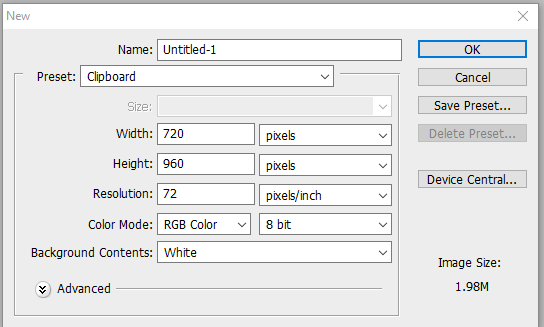
13. Selanjutnya klik "File >> New " pada bagian Presets ubah menjadi "Clipboard" lainnya biar dalam keadaan default, seperti pada gambar dan klik Ok.

Mempercantik Photo Lebih Elegan Dengan Photoshop

14. Selanjutnya pada toolbar klik pada Paint Bucket Tool (G) dan pilih warna hitam (black) klik pada bagian new layer yang baru saja kita buat sehingga warna putih menjadi hitam. Sampai disini sebenarnya warna ini disesuaikan seperti yang harapkan, saya sendiri lebih menyukai warna hitam, dan anda bisa merubahnya menjadi warna kuning, hijau, ungu seseai yang diinginkan.

15. Kemudian langkah terakhir adalah melakukan "Paste" di layar baru tersebut dengan menekan di keyboard "Ctrl + V" dan lihatlah hasilnya. Jangan lupa melakukan "Marge Down" sekali lagi kemudian Save.

Mempercantik Photo Lebih Elegan Dengan Photoshop

Nah.. Bagaimana menarik bukan.. dan Photonya bisa kita lihat perbuhannya menjadi lebih elegan dan praktis, kesannya mewah dan menawan. Oh a gan.. yang perlu di ketahui itu photo gadis pada percobaan ini merupakan mantan gw, saat gw tinggal di HongKong Gan Wkwkkkk..hehehe.. Terima Kasih telah berkunjung semoga bermanfaat.


luvne.com ayeey.com cicicookies.com mbepp.com kumpulanrumusnya.comnya.com tipscantiknya.com

 
Design by NewWpThemes | Blogger Theme by Lasantha - PremiumBloggerTemplates.com | BTheme.net